
SONICA USB - Interface audio USB M-AUDIO - Notice d'utilisation et mode d'emploi gratuit
Retrouvez gratuitement la notice de l'appareil SONICA USB M-AUDIO au format PDF.


| Type de produit | Interface audio USB |
| Marque | M-AUDIO |
| Modèle | SONICA USB |
| Alimentation | Via port USB, sans bloc d'alimentation externe |
| Connectique entrée | USB type B (femelle) |
| Connectique sortie analogique | Mini-jack stéréo 3,5 mm (1/8 pouce) |
| Connectique sortie numérique | Optique TOSLINK (S/PDIF) |
| Résolution audio | Jusqu'à 24 bits / 96 kHz |
| Formats audio supportés (sortie numérique) | PCM linéaire 16 et 24 bits, AC-3 (Dolby Digital), DTS, Dolby Pro Logic |
| Fréquences d'échantillonnage supportées | 8000, 9600, 11025, 12000, 16000, 22050, 24000, 32000, 44100, 48000, 88200, 96000 Hz |
| Plage dynamique | 97 dB (typique, pondérée A) |
| Rapport signal/bruit | 97 dB (typique, pondéré A) |
| Distorsion (THD+N) | -87 dB (typique) |
| Technologies audio intégrées | SRS TruSurround XT avec modes Music, Cinema et 5.1 Cinema, WOW, TruBass, optimisation des dialogues |
| Voyant d'alimentation | LED bleu |
| Systèmes d'exploitation compatibles | Windows Me, 2000, XP ; Mac OS 9.2.2 et supérieur, Mac OS X 10.1.3 et supérieur |
| Configuration minimale PC | Pentium 200 MHz MMX, 64 Mo RAM, port USB 1.1 |
| Configuration minimale Mac | G3/G4/iBook/PowerBook, port USB, 64 Mo RAM, OS 9.2.2 ou OS X 10.1.3 |
| Contenu de la boîte | Interface audio, câble USB standard, CD de pilotes, manuel, carte de garantie |
| Garantie | 1 an |
FOIRE AUX QUESTIONS - SONICA USB M-AUDIO
Questions des utilisateurs sur SONICA USB M-AUDIO
0 question sur cet appareil. Repondez a celles que vous connaissez ou posez la votre.
Poser une nouvelle question sur cet appareil
Téléchargez la notice de votre Interface audio USB au format PDF gratuitement ! Retrouvez votre notice SONICA USB - M-AUDIO et reprennez votre appareil électronique en main. Sur cette page sont publiés tous les documents nécessaires à l'utilisation de votre appareil SONICA USB de la marque M-AUDIO.
MODE D'EMPLOI SONICA USB M-AUDIO
Qu'y a-t-il dans la boîte ? 3
Configuration système 4
Windows: 4
Apple Macintosh® : 4
Regardons-y de plus près... 5
Installation logicielle 6
Windows XP 6
Windows 2000 7
Windows Me 8
Mac OS 9.2.2 9
Mac OS X (version 10.1.3 ou supérieur) 10
Connexion de votre Serena 11
Utilisation de la Sonica avec un logiciel de lecture DVD 13
Utilisation du logiciel SRS TruSurround XT^TM 14
La sonica télesystememultimédia de Windows 17
La Sonicatle Sound Manager de Macintosh 17
La Sonicat Macintosh OS X 17
Merci d'avoir choisi la Serena de M-Audio. Serena peut être une mise à niveau des performances audio de votre PC ou de votre Macintosh* à travers leur port USB. Pour l'installer, il n'est pas nécessaire d'utiliser des outils ou de démonter l'ordinateur. De plus, elle fonctionne sans bloc d'alimentation. La Serena fournit de l'audio 24 bits/96kHz qui permet d'obtenir une qualité stéréo, de surround virtuel et de surround multicanal actuellement incomparable.
Veuillez prendre quelques minutes pour ce guide de l'utilisateur. Vous y apprendrez comment installer la Serena sur tout ordinateur et comment tirer le meilleur parti de cette interface audio.
- à condition que votre ordinateur ait la configuration minimale requise
Qu'y a-t-il dans la boîte ?
Dans la boîte de la Sinica, vous trouverez les éléments suivants :
L'interface audio Monica Un (1) câble USB standard. - Un CD de pilotes Midiman/M-Audio (inclut un logiciel d'installation des pilotes) Le manuel du produit et une carte de garantie
Caracteristique de la veronica
- Mise à niveau audio portable 24 bits/96 kHz pour ordinateurs de bureau et portables
- Connecteur numérique pour ampli-tuner surround ou MiniDisc
- Connecteur analogique pour haut-parleurs actifs ou ampli-tuner stéréo
- Compatibilité avec les formats Dolby Digital 5.1 (AC3), Dolby Pro Logic et autres formats multicanal codés
- La technologie Advanced SRS TruSurround XT® offre un son surround virtuel 5.1 sur haut-parleurs stéréo, ainsi que des systèmes d'optimisation des basses et des dialogues
- Alimentation exclusivement via USB (aucun bloc d'alimentation requis)
- Garantie d'un an
Caractéristiques techniques
USB vers sortie S/PDIF optique et sortie de ligne analogique (mini jack) - La sortie S/PDIF optique peut transmettre soit un signal PCM linéaire, soit un son surround codé numériquement de type Dolby Digital AC-3 ou DTS - La Monica est compatible avec les formats de sortie suivants : PCM linéaire 24 bits; PCM linéaire 16 bits; AC-3 16 bits; Dolby Pro Logic ou DTS sur connecteur optique La Serena est compatible avec les fréquences d'échantillonnage suivantes (Hz): 8000, 9600, 11025, 12000, 16000, 22050, 24000, 32000, 44100, 48000, 88200, 96000 - Performances audio : plage dynamique 97 dB (typique, -60 dB en entrée, pondérée A); rapport signal-bruit : 97 dB (typique, pondéré A); DHT+N : -87 dB (typique)
Configuration système
Configuration minimale :
- Pentium 200 MHz avec MMX 64 Mo de RAM Lecteur CD-ROM
- Port USB 1.1isable
- Windows® Me, 2000 ou XP
Configuration recommandée:
Pentium III 500 MHz 128 Mo de RAM - Lecteur DVD-ROM et logiciel de lecture DVD (pour lecture Dolby Digital) - Port USB 1.1isable - Windows® Me, 2000 ou XP
Configuration minimale :
G3, G4, iBook ou PowerBook munis d'un port USB intégré disponible - 64 Mo de RAM Lecteur CD-ROM Mac OS 9.2.2 ou supérieur Mac OS X version 10.1.3 ou supérieur
Configuration recommandée:
G3, G4, iBook ou PowerBook munis d'un port USB intégré disponible. 128 Mo de RAM - Lecteur DVD-ROM Mac OS X version 10.2 ou supérieur (pour sortie multicanal)
Regardons-y de plus près...
Voici une illustration de votre Sinica, accompagnée d'une description de ses connecteurs et de ses composants. Pour en savoir plus, consultez la section "Connexion de votre Sinica".
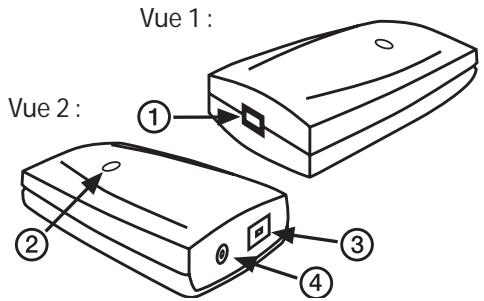
- Connecteur USB : branche l'extrémité "dispositif" du câble USB fourni avec votre Sinica à ce connecteur USB.
- Voyant d'alimentation : ce voyant prend une couleur bleu vif dès lors que la Serena est alimentée par le port USB. Cette alimentation est possible lorsque la Serena est correctement connectée à votre ordinateur à l'aide d'un câble USB standard (tel que celui fourni avec votre Serena) et que l'ordinateur est allumé et son port USB activé (en fonction du modèle de votre ordinateur, la Serena est susceptible d'être alimentée par votre ordinateur même quand ce dernier est éteint).
- Sortie numérique optique : il s'agit d'un connecteur optique standard conçu pour transmettre de l'audio numérique (on l'appelle parfois connecteur TOSLink) auquel vous pourrez brancher un cable numérique optique standard. Ce port peut transmettre en sortie aussi bien de l'audio numérique stéreo que du son surround codé numérique. La sortie optique de la Serena est protégée par une petite pièce en plastique. Ôtez cette protection lors de son utilisation et remettez-la à sa place pour transporter votre Serena.
- Sortie de ligne analogue : cette prise accepte des fiches mini-jack stéreo de 1/8''. Il s'agit du format de connexion normalement utilisé par les appareils audio portables et les haut-parleurs d'ordinateur. Si vous souhaitez connecter la Sonia à un ampli-tuner stéreo grand public, vous pouvez vous procurer un cable doté d'une fiche stéreo 1/8'' à une extrémité et de deux fiches RCA mâles à l'autre extrémité (ces fiches sont en général rouge et blanche, afin que puissent être distingués les côtés gauche et droit du signal stéreo).
Installation logicielle
Votre Veronica est fournie avec un logiciel qui lui permet de communiquer avec votre système d'exploitation et votre plate-forme (PC ou Mac). Veuillez repérer dans cette section le système d'exploitation de votre ordinateur et suivre les instructions correspondantes. Le logiciel de skeleton de la Veronica copiera sur votre ordinateur les pilotes nécessaires, ainsi que le logiciel de son surround virtuel SRS TruSurround XT.
La Serena est munie d'un connecteur USB auquel vous devrez attacher le câble USB standard fourni avec l'interface. Branchez l'extrémité "ordinateur" du câble au port USB de votre ordinateur. Lorsqu'il vous sera demandé de connecter votre Serena au cours de l'installation des pilotes, branchez simplement l'extrémité "dispositif" du câble USB sur votre Serena. L'extrémité "ordinateur" et l'extrémité "dispositif" sont facilement reconnaissables par leur taille et leur forme.
- Placez le CD d'installation de Sonia dans votre lecteur CD-ROM.
- Branchez la Sonia au port USB de votre ordinateur.
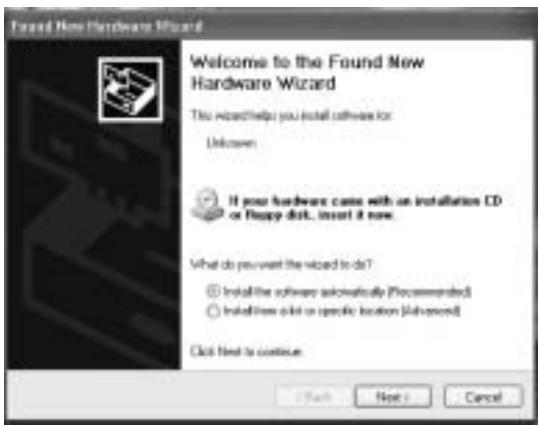
- L'Assistant Ajout de nouveau matériel apparait alors et indique "Cet Assistant vous aide à installer le logiciel pour : inconnu". Sélectionnez "Installer le logiciel automatiquement (récommandé)", puis cliquez sur "Suivant".
- La fenêtre d'Installation matérielles s'affiche et indique que les pilotes n'ont pas passé le test permettant d'obtenir le logo Windows. Cliquez sur "Continuer".
- La fenêtre de l'Assistant Ajout de nouveau matériel s'affiche et indique "Cet Assistant a fini d'installer le logiciel pour : Veronica DFU M-Audio". Cliquez sur "Terminer".
- La fenêtre d'Installation matérielle s'affiche et indique que les pilotes n'ont pas passé le test permettant d'obtenir le logo Windows. Cliquez sur "Continuer".
- Une fois l'installation effectuée, l'icone du panneau de configuration de la SONIA M-AUDIO apparait dans la barre des tâches de Windows. Voir la section "Utilisation du logiciel SRS TruSurround XT" pour plus d'informations à propos de l'utilisation de ce panneau de configuration.
L'installation sous Windows XP est à présent terminée.
- Placez le CD d'installation de Sonia dans votre lecteur CD-ROM.
- Branchez la Sonia au port USB de votre ordinateur.
- Lorsque l'Assistant Ajout de nouveau matériel apparait, cliquez sur "Suivant".
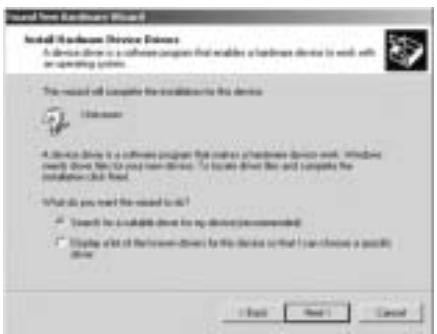
- L'Assistant Ajout de nouveau matériel indique "Cet Assistant vous aide à installer le logiciel pour : inconnu". Sélectionnez "Installer le logiciel automatiquement (recommandé)", puis cliquez sur "Suivant".
- L'Assistant Ajout de nouveau matériel vous demande alors quel est l'emplacement des fichiers des pilotes. Assurez-vous que la case "Lecteur CD-ROM" est cochée, puis cliquez sur "Suivant".
- L'Assistant Ajout de nouveau matériel indique alors qu'il a détecté un pilote pour un périphérique inconnu. Cliquez sur "Suivant" afin de continuer.
- iphérique. Cliquez sur "Terminer" afin de continuer.
- La fenêtre d'Installation matérielle s'affiche et indique que les pilotes n'ont pas passé le test permettant d'obtenir le logo Windows. Cliquez sur le bouton "Oui" afin de continuer.
- Pour compléter l'installation des pilotes de la Sonia, l'ordinateur doit être redémarré. Cliquez sur "Oui" pour redémarrer l'ordinateur.
- Une fois l'installation effectuée, l'icone du panneau de configuration de la Monica apparait dans la barre des taches de Windows. Voir la section "Utilisation du logiciel SRS TruSurround XT" pour plus d'informations à propos de l'utilisation de ce panneau de configuration.
L'installation sous Windows 2000 est à présent terminée.
- Placez le CD d'installation de Monica dans votre lecteur CD-ROM.
- Branchez la Sonia au port USB de votre ordinateur.
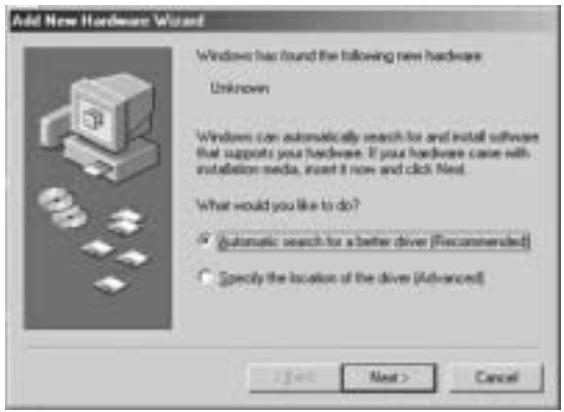
- L'Assistant Ajout de nouveau matériel apparait alors et indique "Cet Assistant vous aide à installer le logiciel pour : inconnu". Sélectionnez "Installer le logiciel automatiquement (récommandé)", puis cliquez sur "Suivant".
- L'Assistant Ajout de nouveau matériel annonce qu'il a terminé l'installation des pilotes du périhérique "M-Audio Sonya DFU". Cliquez sur "Terminer" afin de continuer.
- L'Assistant Ajout de nouveau matériel apparait une deuxième fois et indique "Cet Assistant vous aide à installer le logiciel pour : USB Audio Device". Sélectionnez "Installer le logiciel automatiquement (recommende)", puis cliquez sur "Suvient".
- L'Assistant Ajout de nouveau matériel annonce qu'il a terminé l'installation des pilotes du périphérique "M-Audio Sonya USB". Cliquez sur "Terminer" afin de continuer.
- Une fois l'installation effectuée, l'icone du panneau de configuration de la Monica apparait dans la barre des tâches. Voir la section "Utilisation du logiciel SRS TruSurround XT" pour plus d'informations concernant l'utilisation de ce panneau de configuration.
L'installation sous Windows ME est à présent terminée.
- Insérez le CD d'installation de Sonia dans votre lecteur CD-ROM. AutoRun lancera automatiquement le CD et vous permettra d'en voir le contenu.
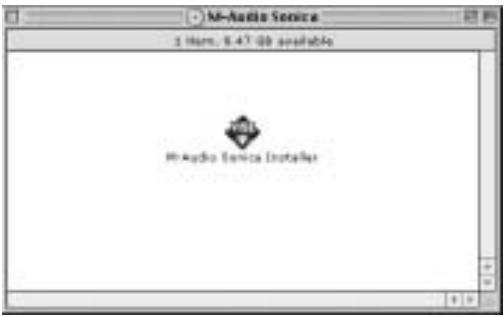
- Double-cliquez sur "M-Audio Sonya Installer".
- Cliquez sur "Continuer" sur l'écran M-Powered.
- Lisez les instructions relatives à l'utilisation de la Sonya M-Audio, puis cliquez sur "Continuer".
- Sélectionnez un emplacement d'installation ou choisissez simplement le disque de démarrage OS 9 (emplacement par défaut). Cliquez sur "Install" afin de continuer.
- L'installation requiert de redémarrer l'ordinateur. Cliquez sur "Continuer" pour redémarrer.
- L'invite qui suit demande également un redémarrage de l'ordinateur. Cliquez pour cela sur "Redémarrer".
- Branchez la Sonia au port USB de votre ordinateur.
- Une fois que l'ordinateur a redémarré, sélectionnez "Son" dans "Tableaux de bord", puis sélectionnez l'onglet "Sortie". Cliquez sur "M-Audio Veronica" afin de désigner la Veronica en tant que périphérique de sortie par défaut.
L'installation sous Mac OS 9.2.2 est terminée.
- Insérez le CD d'installation de Serena dans votre lecteur CD-ROM et lancez le CD afin d'en voir le contenu.
- Double-cliquez sur le fichier "M-Audio Sonya Installer. dmg". Sur votre bureau apparaît alors une icône intitulée "Sonica".
- Double-cliquez sur cette icône.
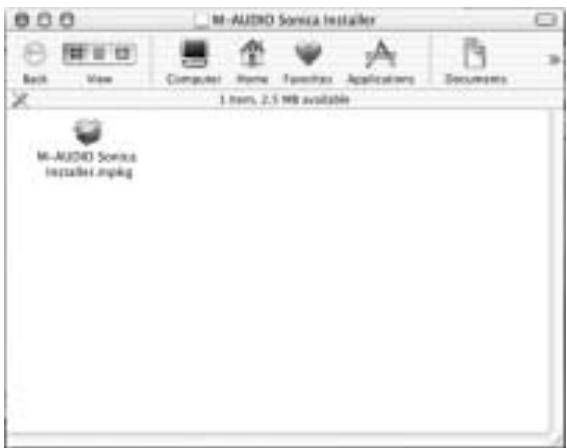
- A présent, double-cliquez sur "M-Audio Sonya Installer.mpkg".
- À la prochaine étape, vous devrez fournir votre mot de passe d'administrateur. Pour continuer, cliquez sur l'icône de cadenas dans le coin inférieur gauche de la fenêtre indiquant "Cliquez sur le cadenas pour effectuer des modifications".
- Saisissez votre mot de passe et cliquez sur "OK".
- La fenêtre suivante vous souhaite la bienvenue dans le processus d'installation. Cliquez sur "Continuer".
- Sélectionnez votre disque dur OS X. Cliquez sur "Continuer".
- A l'invite, cliquez sur "Mise à jour" afin de continuer.
- A l'invite, cliquez sur "Continuer l'installation" afin de continuer.
- A l'invite, cliquez sur "Redémarrer" afin de terminer l'installation.
- Une fois que l'ordinateur a redémarré, branchez la Serena sur le port USB de votre ordinateur.
- Allez dans les "Préférences Système" du menu Pomme. Sélectionnez le panneau de préférences "Son", puis cliquez sur l'onglet "Sortie". Sélectionnez "M-Audio Sonata" afin de désigner la Sonata en tant que périhérique de sortie par défaut.
L'installation sous Mac OS X est à présent terminée.
Connexion de votre serena
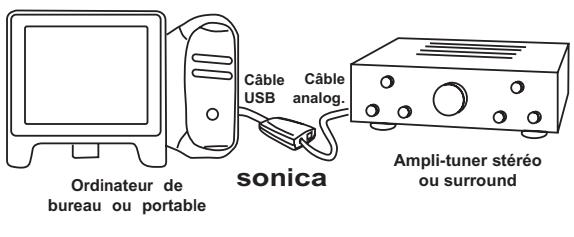
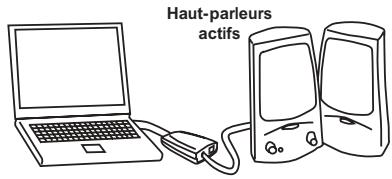
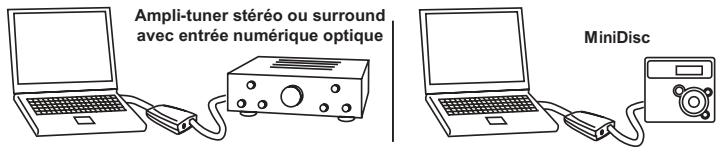
Votre Sonia est équipée d'un mini-jack de 1/8''. Il s'agit d'une sortie audio analogue que vous pouvez connecter à vos haut-parleurs actifs. Cette sortie peut également être branchée aux entrées analogiques stéreo d'un ampli-tuner stéreo ou surround grand public.
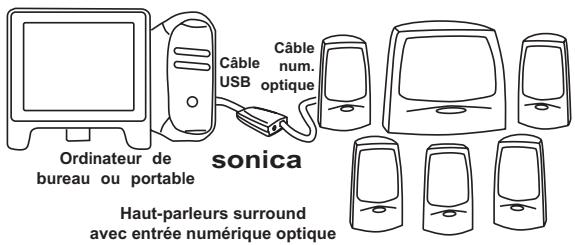
La Serena possède également un connecteur optique standard. Cette sortie optique transmet soit des signaux audio numériques stéréo, soit des signaux audio numériques codés multicanal (son "surround"). Vous pouvez connecter la sortie numérique de la Serena aux entrées numériques d'un système home cinema, d'un ampli-tuner stéréo, d'un système de haut-parleurs surround, d'un MiniDisc ou à tout appareil doté d'une entrée audio numérique optique.
REMARQUE : lorsque vous Serena lit un signal de son surround codé numérique (non décodé par votre ordinateur), réglez l'écoute uniquement sur la sortie numérique de la Serena. Vous obtiendrez des résultats non souhaités si vous réglez l'écoute sur la sortie analogique de la Serena.
Enfin, votre Serena est munie d'un connecteur USB prévu pour un cable USB standard. Branchez l'extrémité "ordinateur" du cable au port USB de votre ordinateur. Lorsque vous souhaitez connecter la Serena à votre ordinateur (et durant l'installation des pilotes), branchez simplement l'extrémité "dispositif" du cable USB sur votre Serena. Ces deux extrémités sont facilement reconnaissables par leur taille et par leur forme.
Les schémas de la page suivante représentent quelques exemples de connexion possibles de votre Sonia :
Utilisation de la connexion numérique optique :
REMARQUE: si votre ampli-tuner surround (ou tout autre appareil numérique) est muni d'un connecteur numérique coaxial au lieu d'un connecteur optique, sachez que vous pouvez utiliser le convertisseur CO2 Coaxial/Optical Converter de M-Audio pour effectuer la connexion de votre Sonica. Le convertisseur CO2 Coaxial/Optical Converter vous permet d'utiliser un appareil numérique avec une entrée numérique coaxiale, ou vice versa. Pour plus d'informations à propos du CO2, rendez-vous sur le site http://www.m-audio-france.com/co2
Utilisation de la monica avec un logiciel de lecture DVD
La Sonia est compatible avec tous les logiciels de lecture DVD. Des réglages effectifs dans votre logiciel de lecture DVD dépend le type de signal audio que ce dernier envoie à la Sonia.
En général, votre logiciel de lecture DVD fournira une série d'options ou préférences de configuration audio. Consultez la documentation fournie avec votre logiciel pour savoir où se trouvent ces options. C'est avec ces options de configuration que vous pourrez modifier ou diriger la sortie audio du logiciel de lecture DVD.
Les noms et le choix des réglages audio proposés par les logiciels de lecture DVD varient et peuvent être limités par la version ou "niveau" de votre logarithiciel de lecture DVD. Parmi les réglages proposés par votre logarithiciel de lecture DVD vous trouvrez normalement les options "sortie analogue stéréo", "sortie S/PDIF" ou "sortie surround 5.1". Voici un aperçu des réglages qui peuvent apparaître et comment ils affectent la sortie de la Serena :
2 haut-parleurs : une fois que vous aurez besoin de la Serena comme dispositif audio de votre ordinateur (voir les sections "Sonica et le système Multimédia Windows" et "Sonica et le Sound Manager Macintosh"), ce réglage aura pour effet d'envoyer un signal stéreo aux sorties de la Serena.
Utiliser S/PDIF : lorsque la sortie numérique de la Veronica est connectée à l'entrée numérique d'un ampli-tuner surround, CHOISSEZ CE REGAGE pour envoyer le signal surround codé (Dolby Digital, DTS) à l'ampli-tuner.
6 haut-parleurs : vous pouvez sélectionner ce réglage si votre lecteur DVD est capable de décoder les signaux de son surround de type Dolby Digital et DTS et que vous disposez d'un système de haut-parleurs stéréo ou de toute autre configuration stéréo. Dans le panneau de configuration de la Serena (voir section suivante), choisissez l'option "5.1 Cinema Mode" (sous Windows uniquement). Cette combinaison de réglages utilise TruSurround XT pour offrir la(Meilleure) simulation de son surround à partir de vos haut-parleurs stéréo.
REMARQUE: à l'heure où nous imprimons, Macintosh OS 9 ne permet pas d'envoyer de signal surround codé numérique, de type Dolby Digital (AC3) ou DTS par exemple, à partir d'un port audio numérique tel que la sortie numérique optique de la Sonia. Mac OS X devrait à l'avenir pouvoir assurer une compatibilité avec cette fonction.
Utilisation du logiciel SRS trusurround xt^tm
La TruSurround XT est une technologie SRS brevetée qui permet de résoudre le problème de la transmission de données multicanal 5.1 à travers un système de deux haut-parleurs. La technologie TruSurround XT fournit un son surround virtuel extraordinaire avec tout système de lecture équipé de deux haut-parleurs. Elle est totalement compatible avec tous les formats multicanal, jusqu'à 6.1 canaux. Pour accéder au panneau de configuration de la Veronica et aux réglages TruSurround XT :
Sous Windows : Après avoir effectué l'installation des pilotes sous Windows Me, 2000 ou XP, vous trouverez le logo de M-Audio, "M", sur la droite de votre barre des tâches Windows. Pour ouvrir le panneau de configuration de la Sonia, double-cliquez sur ce logo.
Sous Mac OS 9.1 : Après avoir installé les pilotes sous Mac OS 9 et avoir redémarré, le panneau de configuration de la Sonata sera placé dans votre dossier des tableaux de bord Apple. Allez dans le menu Apple, Sélectionnez "Tableaux de bord", puis l'option "M-Audio Sonata Settings". Le panneau de configuration de la Sonata s'ouvrira alors.
Sous Mac OS X : Effectuez l'installation des pilotes pour Mac OS X, puis redémarrez. Allez dans le Dock, puis choisissez Préférences Système. Choisissez "Autre" puis "M-Audio Sonica". Double-cliquez dessus et le panneau des préférences de la Sonica s'ouvrira alors.
Une fois le panneau de configuration de la Serena ouvert, vous pouvez effectuer des modifications en fonction de vos besoins et de vos préférences d'écoute. Ce panneau de configuration vous donne la possibilité d'activer ou de désactiver TruSurround XT en cochant ou décochant la case "Enable TruSurround" (activer TruSurround). Lorsque vous installez la Serena pour la première fois, cette case est cochée et TruSurround XT est activée. Si vous souhaitez désactiver TruSurround XT, cliquez sur cette case afin de la décocher.
TruSurround XT intègre les modes de lecture (pour Windows et Mac OS X uniquement) conçus pour assurer les meilleures performances possibles avec votre système de lecture personnel. Voici une description de chaque mode et des utilisations pour lesquelles ils sont le plus adaptés :
(Stereo) Music Mode : Ce mode est généralement utilisé pour l'audio non codé, la musique et les sources purement stéréo par exemple. Si vous écoutez une station de radio sur le Web ou un CD normal de
musique (par exemple), CHOISSEZ ce mode. Lorsque vous installez la Serena pour la première fois, ce mode est sélectionné par défaut. Dans ce cas, TruSurround XT activera la fonction "WOW" SRS (voir ci-dessous).
(Stereo) Cinema Mode: Si vous utilisez un logiciel de lecture DVD qui n'offre qu'une sortie 2 canaux et que vous souhaitez regarder un film au format Dolby Digital ou DTS (ou écouter un CD de musique DTS), optez pour ce mode. Il faudra également choisir ce mode pour les sources codées au format Dolby Surround, qui est utilisé pour la plupart des mixages 2 canaux de films et de certains yeux.
5.1 Cinema Mode (Windows uniquely): Ne désisissez ce mode que lorsque l'audio de votre logiciel de lecture ou de votre lecteur DVD fournit une sortie 5.1 au logiciel TruSurround XT, —c'est-à-dire lorsque le logiciel peut décoder l'audio multicanal (ce n'est généralement le cas qu'avec des versions "avances" des logiciels de lecture DVD). Dans les cas de films ou de jeux Dolby Digital (si votre logiciel est compatible avec ce genre d'applications), sélectionnez "6 Channel" (6 canaux) ou "5.1 multichannel" (multicanal 5.1) comme mode de sortie du logiciel (voir la section "Utilisation de la Serena avec votre lecteur DVD). TruSurround XT utilisera cette sortie 5.1 du logiciel Windows et fournira une virtualisation surround 2 canaux précise.
Ajustez les réglages d'Optimisation des dialogues et TruBass en fonction de vos préférences ou laissez-les tels quels. Essayez ces réglages lorsque vous regardez un DVD ou vous écoutez de la musique. Vous pouvez désactiver ces fonctions en découvrant la case "Enable Dialog Enhancement" (Activer optimisation des dialogues) ou "Enable TruBass" (Activer TruBBass). Ce qui suit est une description des autres contrôles et fonctions de SRS TruSurround XT^TM :
Optimisation des dialogues SRS : La lecture des dialogues des films laisse souvent à désirer, étant donné que les bandes-son sont mixées spécifiquement pour le cinéma et sont dotées des effets audio les plus avancés. Lorsqu'ils sont diffusés à partir d'un cinéma à domicile ou d'un ordinateur, ces dialogues peuvent devenir inintelligibles. Cet algorithme SRS breveté améliore la clarté du signal afin de résoudre ces problèmes et améliore ainsi la compréhension des dialogues à partir de tous ces types de sources.
TruBass : TruBass est une technologie SRS brevetée qui optimise les
basses en utilisant des techniques psychoacoustiques de marque déposée. Ces techniques restituent la perception des basses fréquences fondamentales en renforçant dynamiquement les harmoniques, qui sont plus facilement produits par les haut-parleurs modernes. A l'aide de la technologie TruBass, TruSurround XT utilise les fréquences basses contenues dans la piste audio originale et aide les haut-parleurs ou les casques d'écoute à les recréer, même si elles se situent en-dehors des limites de leur bande passante.
WOW : WOW est une technologie d'optimisation du son stéreo qui améliore les performances des signaux stéreo (sons codés non surround) à partir de n'importe quel type de système à deux haut-parleurs. Elle étend l'image sonore aussi bien dans le plan horizontal que dans le plan vertical au-delà des haut-parleurs eux-mêmes. De plus, WOW intègre TruBass et SRS Dialog Clarity Enhancement. Lorsque TruSurround XT reçoit un signal stéreo, WOW est activée pour une meilleure écoute.
Enfin, vous pouvez optimiser TruSurround XT pour votre système de haut-parleurs spécifique. TruSurround XT vous offrira la meilleurebose en basses fréquences possible en fonction de la taille de vos haut-parleurs. Évaluez donc la taille de ces derniers puis, dans la section "Taille des haut-parleurs", CHOISSEZ l'option adéquate dans la liste déroulante.
En général, plus les haut-parleurs sont gros, plus ils générent de fréquences basses. Avec les gros haut-parleurs ou les systèmes avec subwoofer, les options les plus basses (entre 40Hz et 150Hz) donnent habituellement les meilleurs résultats. Les réglages "Small 250Hz" ou "Small 100Hz" (ce dernier en cas d'utilisation d'un subwoofer) devraient fonctionner correctement avec la plupart des haut-parleurs d'ordinateur, mais n'hésitez pas à faire quelques essais de réglages. Pour chaque taille de haut-parleur - petite, moyenne et grande - plusieurs fréquences de coupure apparaîtront dans "Hz". Là encore, plus vos haut-parleurs sont gros, plus basse est la fréquence de coupure qu'ils peuvent gérer.
TruSurround XT^TM et son symbole sont des marques déposées par SRS Labs, Inc. La technologie TruSurround XT est sous licence SRS Labs Inc.
La monica et le système multimédia de windows
Les pilotes Windows multimédia de la Serena permettent d'utiliser cette dernière comme dispositif audio du système. Si la Serena est le seul périphérique audio installé sur votre ordinateur, Windows le "sélectionnera" automatiquement. En cas contraire, vous devrez indiquer à Windows de l'utiliser. Pour vérifier les réglages audio de Windows et sélectionner la Serena :
- Allez dans le menu Démarrer et choisissez Panneau de configuration.
- Ouvrez "Sons et multimédia" puis cliquez sur l'onglet "Audio".
- Dans "Lecture des sons", le périphérique par défaut doit être "Sonica". Dans le cas contraire, déroulez la liste des périphériques et sélectionnez "Sonica".
- Cliquez sur Appliquer, puis sur OK. Fermez le Panneau de configuration et vous avez terminé!
La monica et le sound manager de macintosh
Le Sound Manager de Mac OS 9 vous permet de sélectionner la Serena comme périphérique de sortie audio du système. Pour vérifier le réglage de sortie audio de votre ordinateur et sélectionner la Serena :
- Ouvrez le menu Pomme, puis sélectionnez "Son" dans la liste des Tableaux de bord.
- Dans Sortie, sélectionnez la Son dans la liste des périphériques disponibles.
- Fermez le tableau de bord de son. Vous avez terminé !
La monica et macintosh OS x
Macintosh OS X vous permet de sélectionner la Serena comme périphérique de sortie audio du système. Pour vérifier le réglage de sortie audio de votre ordinateur et sélectionner la Serena :
- Allez dans les "Préférences Système" du menu Pomme.
- Sélectionnez le panneau de préférences "Son", puis cliquez sur l'onglet "Sortie".
- Sélectionnez "M-Audio Sonata" afin de désigner la Sonata en tant que périphérique de sortie par défaut.
M-audio headquarters
Le service d'assistance technique n'est disponible qu'en anglais. Pour bénéficier d'un support technique dans votre langue, veillez contacter le distributeur M-AUDIO de votre pays. La liste complète de nos distributeurs se trouve à l'adresse suivante : http://www.midiman.net/company/international.php.
Kuhallemand 34, D-74613 Ohringen
Tel: +49 (0)7941-98 700 0
Fax: +49 (0)7941-98 700 70
Si votre pays ne apparait pas sur cette liste veuillez visiter :
Les informations, les spécifications techniques et le contenu de l'emballage décrits dans ce document sont susceptibles à modification, sans préavis, et n'engageant aucunement la responsabilité de M-Audio.
- Qu'y a-t-il dans la boîte ?
- Caracteristique de la veronica
- Caractéristiques techniques
- Configuration système
- Regardons-y de plus près...
- Installation logicielle
- Connexion de votre serena
- Utilisation de la connexion numérique optique :
- Utilisation de la monica avec un logiciel de lecture DVD
- Utilisation du logiciel SRS trusurround xttm
- La monica et le système multimédia de windows
- La monica et le sound manager de macintosh
- La monica et macintosh OS x
- M-audio headquarters
Marque : M-AUDIO
Modèle : SONICA USB
Catégorie : Interface audio USB